


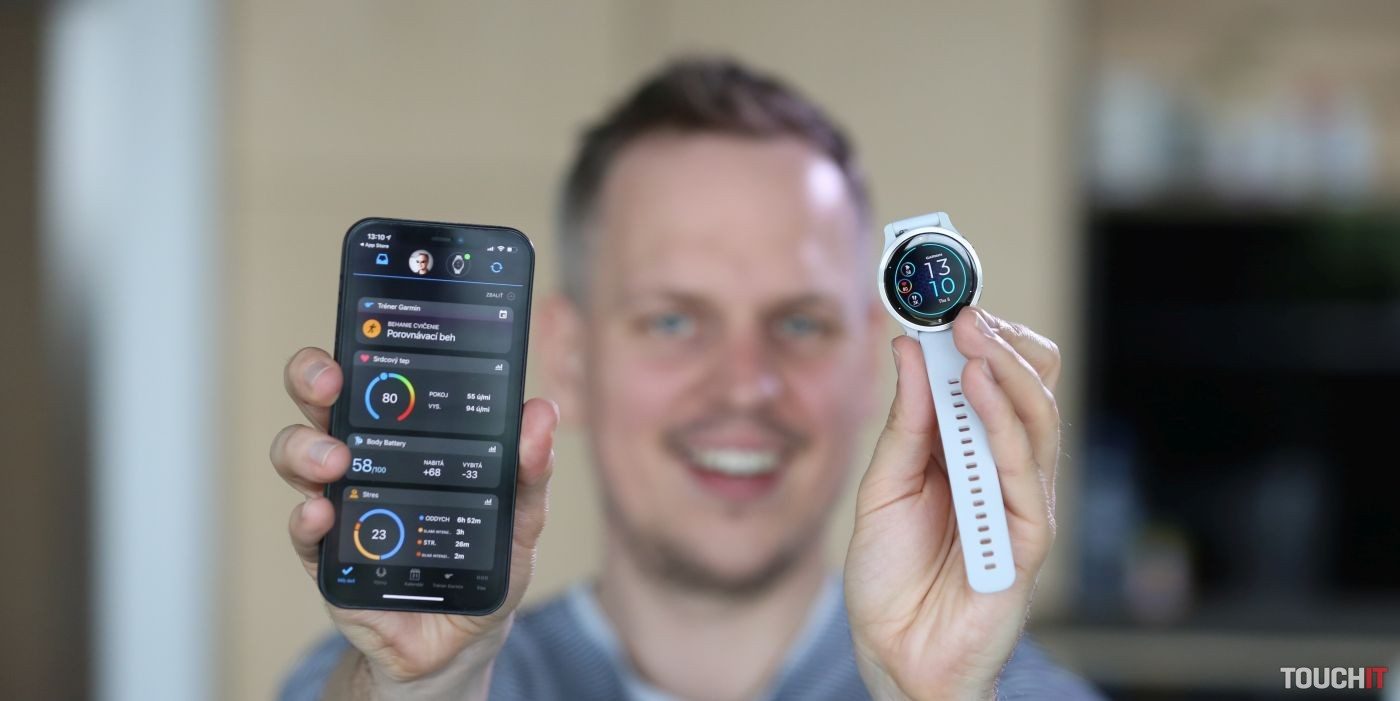
Ako nastaviť notifikácie z iPhonu pre Garmin hodinky

Spravovanie notifikácií, ktoré sa odosielajú z iPhonu do Garmin hodiniek, je komplikované. V prípade nových hodiniek sa však situácia zlepšila.
Garmin hodinky používam už viac ako 4 roky. 90 % času ich využívam s iPhonom a na tejto kombinácii mi dlho vadila správa notifikácií, ktoré sa odosielajú z iPhonu do hodiniek.
Keď máte Garmin hodinky pripojené k Android telefónu, priamo v aplikácii Garmin Connect si môžete zvoliť aplikácie, z ktorých sa budú zobrazovať notifikácie v hodinkách. Znamená to, že keď si zvolíte iba Messenger, tak vám hodinky zavibrujú a zobrazia upozornenie iba z tejto aplikácie. Upozornenia z ostatných aplikácií sa zobrazia v telefóne, ale do hodiniek sa nebudú posielať.
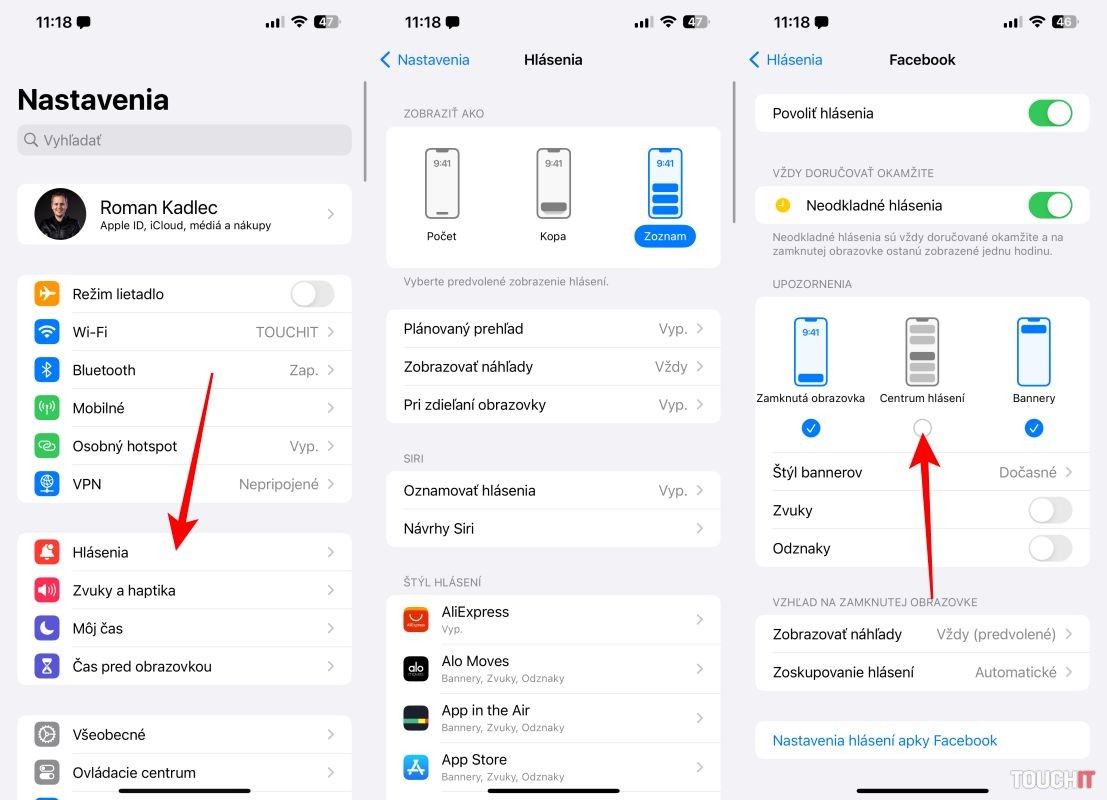
Garmin Connect pre iOS takéto nastavenie neponúka a dlhodobo ma to iritovalo. Existuje síce spôsob, ako to obísť cez nastavenia systému iOS, avšak nie je to ideálne riešenie. Dôvod je ten, že pokiaľ vypnete Centrum hlásení, môžete prehliadnuť a zmeškať notifikácie, ktoré sa neposielajú do hodiniek. Takéto upozornenie sa síce zobrazí na zamknutej obrazovke, avšak pokiaľ si ho nepozriete pri najbližšom používaní telefónu, tak sa pri ďalšom uzamknutí iPhonu automaticky odstráni. Bez ohľadu na to, či ste ho videli alebo nie.
Nové Garmin hodinky tento problém vyriešili. Treba použiť skryté nastavenie
Garmin hodinky, ktoré prišli na trh od jesene 2024 a majú novú verziu operačného systému, tento problém vyriešili. Ponúkajú skryté nastavenie, pomocou ktorého môžete jednoducho zablokovať posielanie notifikácií z iPhonu.
Novú verziu operačného systému spoznáte tak, že rozhranie je farebnejšie a má samostatnú obrazovku so zobrazovaním upozornení. Dostanete sa k nej stlačením ľavého stredného tlačidla (hodinky s piatimi tlačidlami), resp. pohybom prsta smerom dole na softvérovom ciferníku. Medzi hodinky s novým systémom patria napríklad Fenix 8 a Fenix 8 Pro, Enduro 3, Venu 4, Vivoactive 6, Forerunner 970, Forerunner 570 a ďalšie.
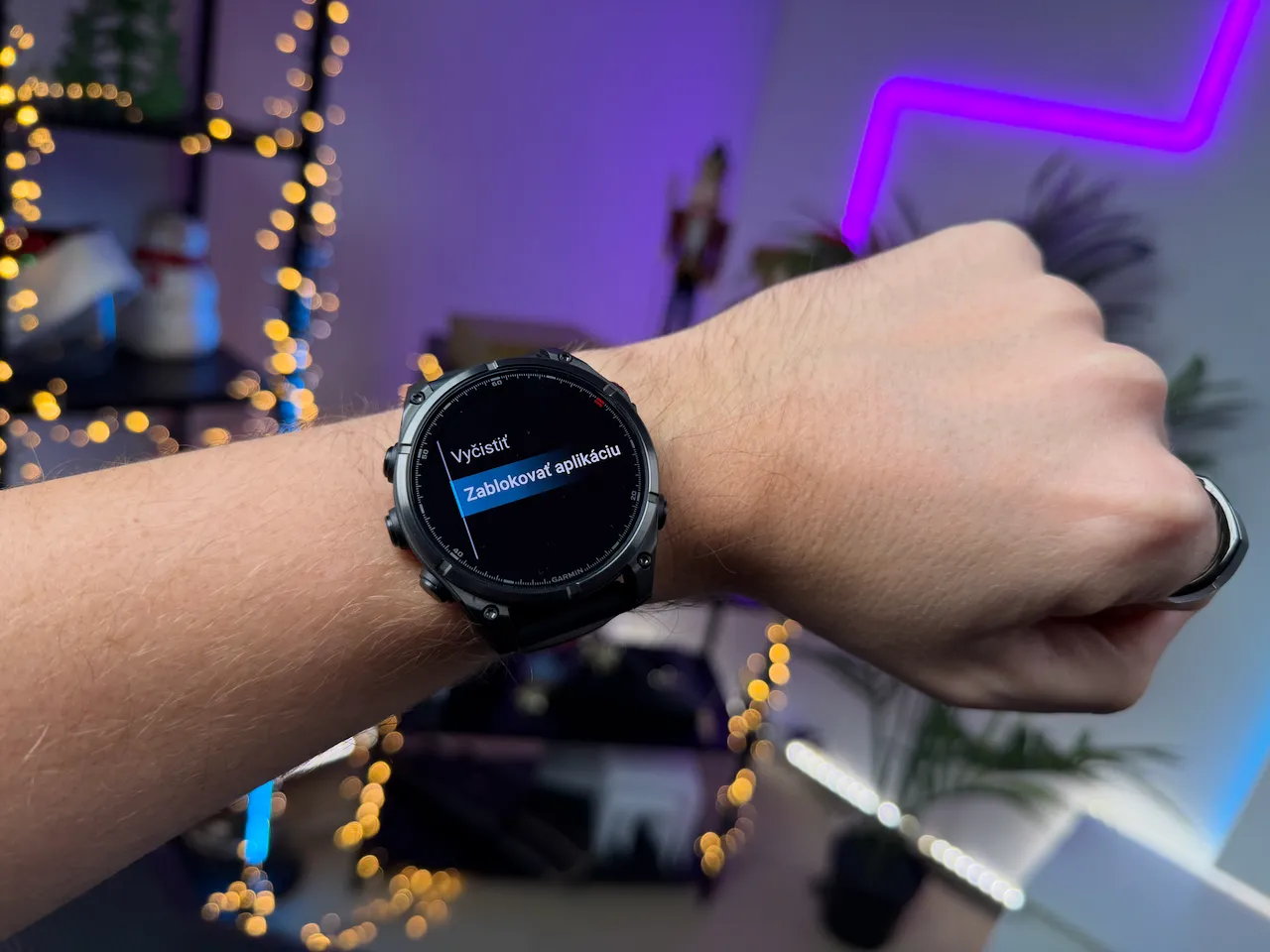
V prípade týchto hodiniek platí, že po prijatí upozornenia, resp. po jeho zobrazení na obrazovke s notifikáciami, môžete stlačiť pravé horné tlačidlo a ťuknúť na položku Zablokovať aplikáciu. Takýmto spôsobom zablokujete zobrazovanie notifikácií pre danú aplikáciu vo vašich Garmin hodinkách.
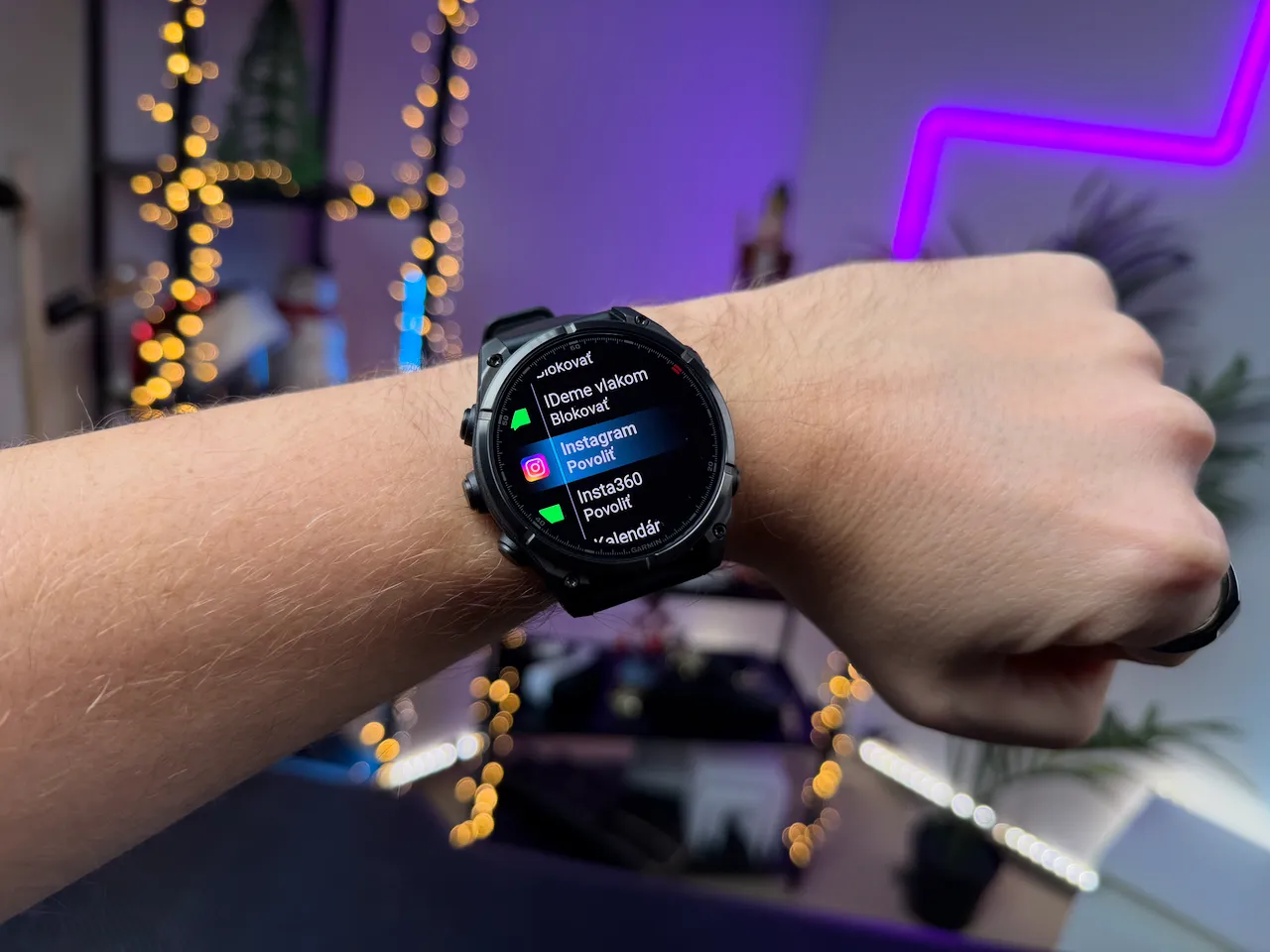
Zablokované a povolené aplikácie, z hľadiska notifikácií, môžete spravovať priamo v Garmin hodinkách cez Nastavenia hodiniek > Upozornenia > Smart upozornenia > Aplikácie. V spodnej časti tejto obrazovky však nájdete zoznam iba tých aplikácií, ktoré už v minulosti poslali do hodiniek nejakú notifikáciu. Zoznam sa bude teda postupne rozširovať. Pre tieto aplikácie si môžete prispôsobiť, či sa upozornenia majú posielať alebo nie, resp. či sa majú posielať aj v prípade, že máte aktívny niektorý z režimov sústredenia.
Upozorňujem na to, že toto nastavenie notifikácií z jednotlivých aplikácií nájdete iba v nových Garmin hodinkách. V hodinkách so starším systémom a v aplikácii Garmin Connect pre iPhone nie je toto nastavenie dostupné.
Čo robiť v prípade starších Garmin hodiniek
Pokiaľ máte staršie Garmin hodinky, ktoré prišli na trh pred jeseňou 2024, a majú staršiu verziu operačného systému, vyššie uvedené riešenie nevyužijete. Dôvod je ten, že staršie Garmin hodinky v kombinácii s iPhonom neponúkajú položku Zablokovať aplikáciu.
Môžete však využiť jeden trik, ktorý som dlhodobo používal aj ja. Vďaka nemu vám Garmin hodinky budú vibrovať a upozorňovať vás iba na upozornenia z aplikácií, ktoré som si zvolíte. Zároveň neprídete o ostatné notifikácie. Tento trik súvisí s funkciou Môj čas v iPhone. Nájdete ju v nastaveniach systému iOS a umožňuje vám prispôsobiť si notifikácie v rozličných situáciách, keď ste v práci, počas víkendu, atď.
Funkciu Môj čas som v minulosti nevyužíval, pretože som ju nepotreboval. Môžete ju však využiť na to, aby vás Garmin hodinky upozorňovali iba na upozornenia z aplikácií, ktoré sú pre vás dôležité, a aby ste neprišli o ostatné upozornenia.
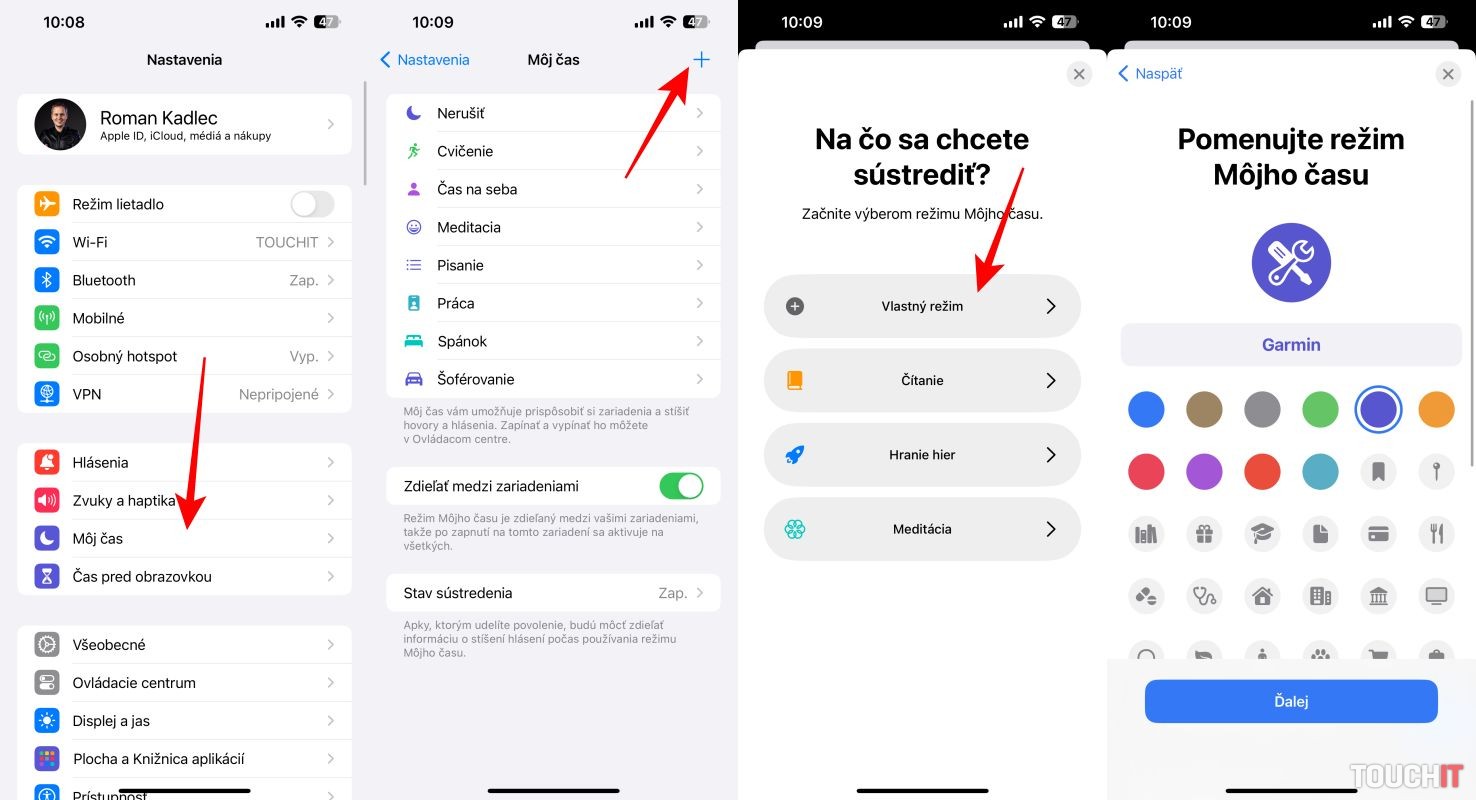
Ako si nastaviť režim Môj čas
Pokiaľ nemáte skúsenosť s funkciou Môj čas, stačí postupovať podľa tohto návodu:
- v iPhone otvorte Nastavenia > Môj čas
- ťuknite na tlačidlo + v pravom hornom rohu
- ťuknite na Vlastný režim
- pomenujte ho, napr. Garmin, a vyberte ikonu
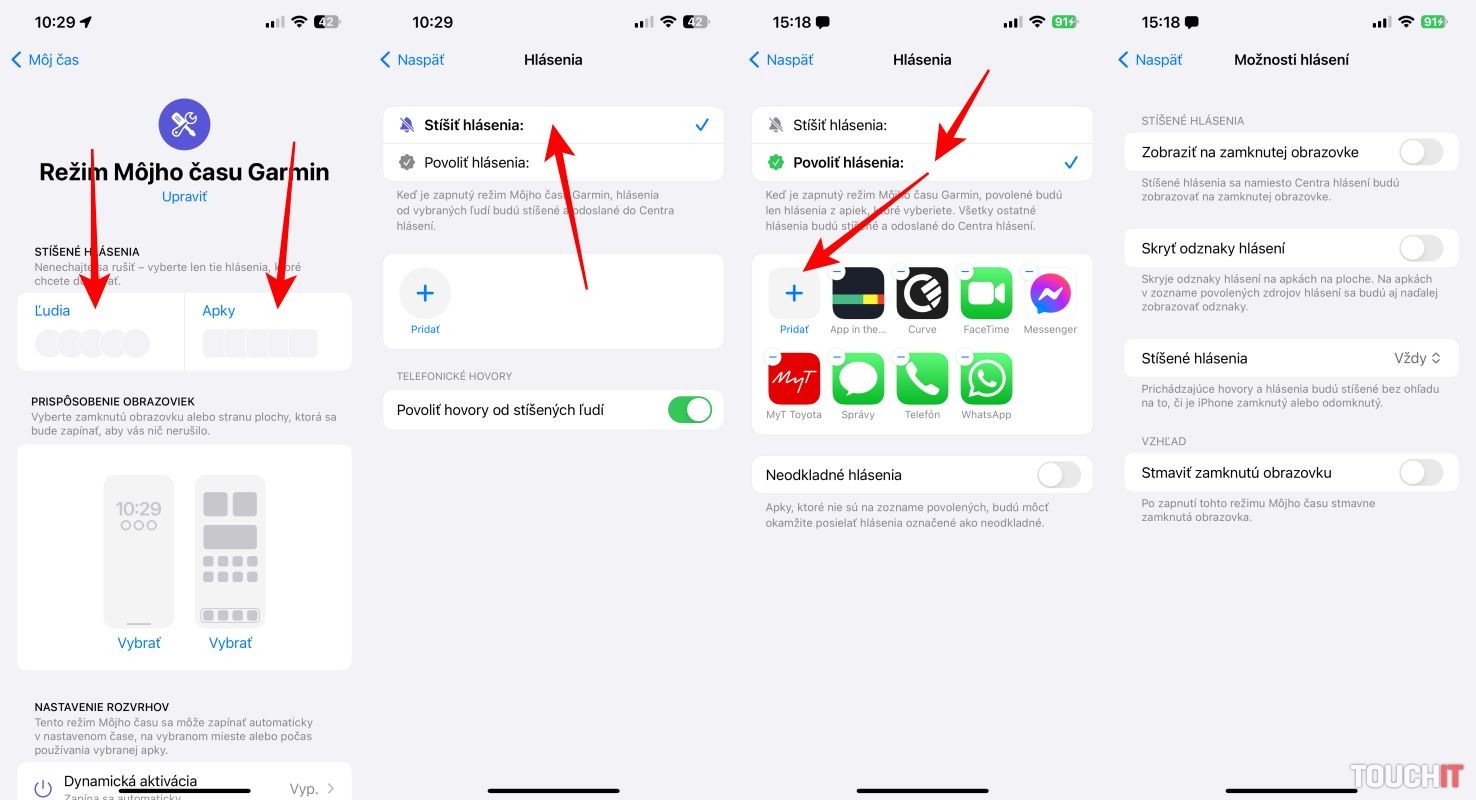
- na obrazovke s nastaveniami vášho režimu ťuknite na položku Ľudia, vyberte Stíšiť hlásenia a uistite sa, že v zozname nie sú žiadne kontakty. To zabezpečí, že iPhone vás bude normálne upozorňovať na prichádzajúce hovory
- následne ťuknite na položku Apky a zvoľte si Povoliť hlásenia. Do zoznamu vyberte iba tie aplikácie, z ktorých notifikácie vás majú upozorňovať zavibrovaním a zobrazením na displeji Garmin hodiniek
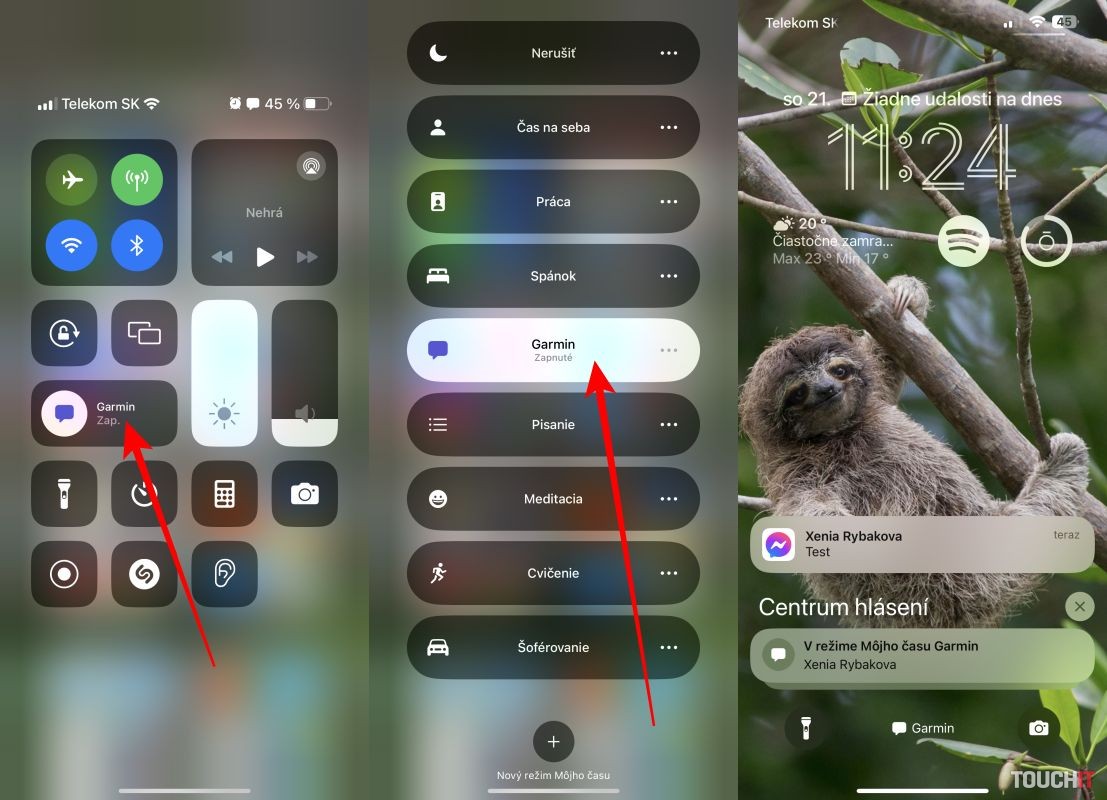
Ako zapnúť režim Môj čas
Po vytvorení režimu pre funkciu Môj čas je potrebné, aby ste ho aktivovali. Stačí stiahnuť panel s rýchlymi nastaveniami z pravej hornej časti obrazovky a zapnúť vytvorený režim (v mojom prípade sa nazýva Garmin).
Zdroj: vlastné
Prečítajte si aj:

9. októbra 2025
9m
Garmin Venu 4: Toto som fakt nečakal (RECENZIA)



Populárne z kategórie iPhone

13. marca 2026
2m
Novinky v Orangei: Samsung Galaxy S26, iPhone 17e aj Pixel 10a so zľavou
13. marca 2026
2m
Máte starý iPhone alebo iPad? Nová aktualizácia rieši vážnu chybu
12. marca 2026
2m
Google Mapy dostanú najväčšiu zmenu navigácie za posledných desať rokov
Podobné články
12. marca 2026
3m
Chcete lacný iPhone? 16e môže byť lepšia kúpa než 17e
9. marca 2026
2m
Apple už nestačí „Pro“. Prichádza nová trieda Ultra

8. marca 2026
4m
MWC 2026 Barcelona: AI, nové smartfóny aj futuristické koncepty
2. marca 2026
2m
iPhone 17e oficiálne: 256 GB v základe a čip A19
27. februára 2026
2m
Bežný iPhone a iPad už zvládnu aj utajované dáta NATO

24. februára 2026
2m
Samsung a Apple ovládli január: Tieto smartfóny sa predávali najviac
19. februára 2026
2m